
L’interface de Vizcab Eval est composée de trois parties :
- L'arborescence du projet, située sur la gauche
- La partie principale et ses différents onglets, situés au centre
- Les actions (icônes), situées en haut à droite
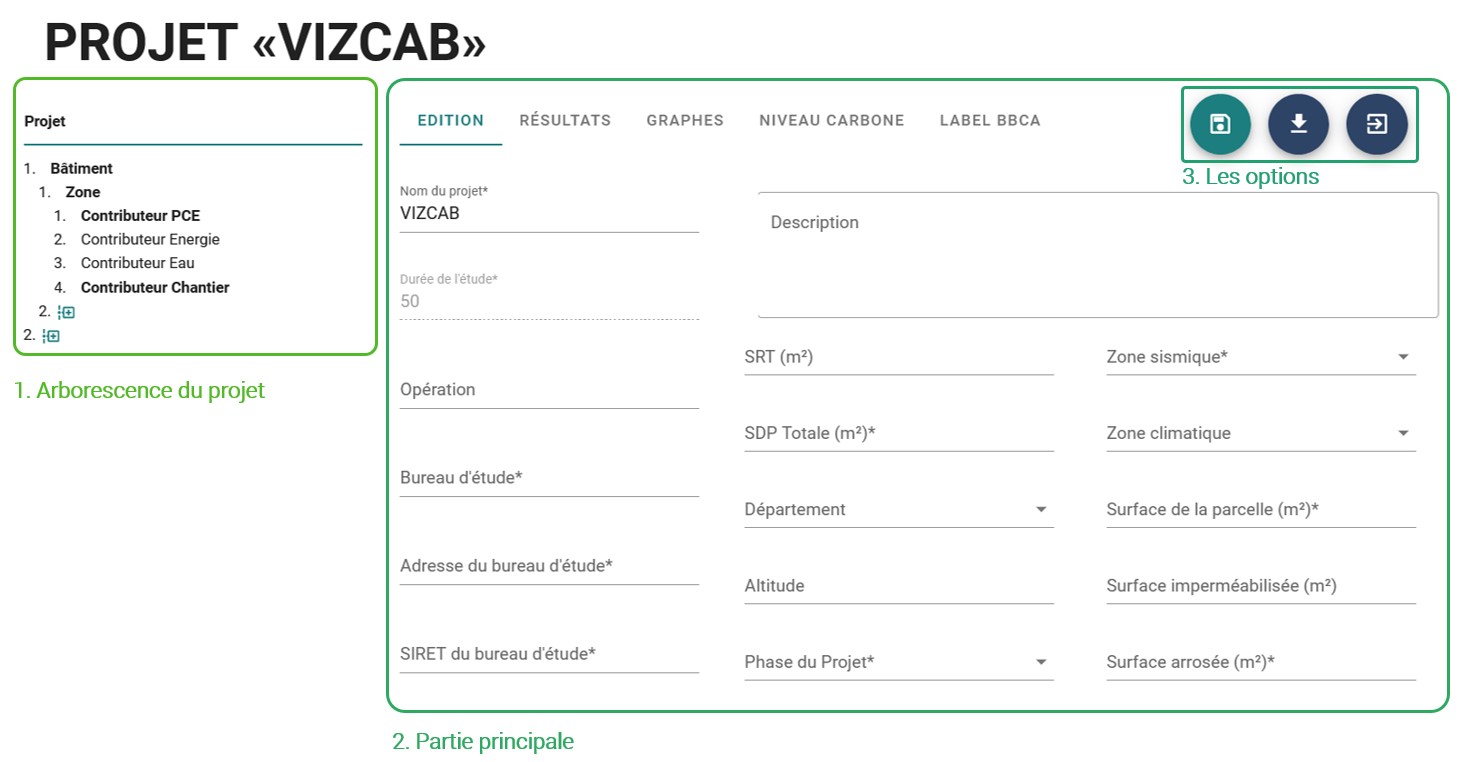
1. L'arborescence du projet
La création d’un projet Eval entraîne l’ouverture d’un projet vierge. Pour tout projet nouvellement créé, l’arborescence du projet est composée d’un bâtiment comprenant une zone constituée des quatre contributeurs essentiels pour une ACV E+C-.
La dénomination de chacun des niveaux est simple : Projet, Bâtiment, Zone (correspond à une zone d’étude thermique).
Il est possible de naviguer dans l’arborescence autant que vous le souhaitez. Pour naviguer :
Cliquez sur chacun des niveaux en caractère gras, l’affichage des sous-catégories de l’arbre apparaîtra ou se refermera.
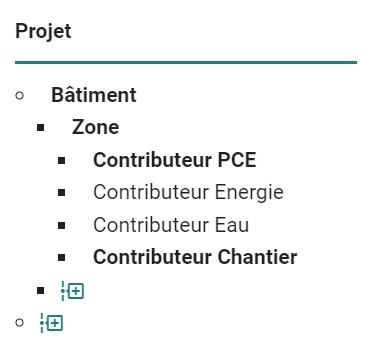
Plusieurs fonctionnalités vous permettent d'agir sur cette arborescence :
- Renommer le nom de chacun des niveaux
- Ajouter ou supprimer une ou plusieurs zone(s)/bâtiment(s)
- Dupliquer une ou plusieurs partie(s) d’un projet
2. La partie principale
Au centre de l'interface, la partie principale se décompose en différents onglet :

Lorsque vous vous trouvez dans un onglet, celui-ci est de couleur verte et souligné :

Vous trouverez ci-dessous les fonctionnalités de chaque onglet :
- Edition : Cet onglet vous permet de saisir les informations nécessaires au calcul de votre ACV. Pour accéder à plus de détails le concernant, veuillez vous référer à l'article Comment renseigner les informations générales de mon projet ?
- Résultats : Cet onglet vous permet de consulter les résultats détaillés de votre étude sous forme d’un tableau de synthèse selon les quatre phases qui décomposent l’ACV (production, processus de construction, exploitation et fin de vie) ainsi que les bénéfices et charges liés à l’export d’énergie et la valorisation des PCE. Pour accéder à plus de détails concernant cet onglet, veuillez vous référer à l'article Quels sont les indicateurs de l'étude ?
- Graphes : Cet onglet vous permet de visualiser vos résultats de manière interactive. Pour accéder à plus de détails le concernant, veuillez vous référer aux articles Comment lire les sunbursts ? et Comment lire les histogrammes ?
- Niveau carbone : Cet onglet vous permet d'évaluer vos résultats E+C- aux niveaux Projet et Bâtiment. Pour accéder à plus de détails le concernant, veuillez vous référer à l'article Comment visualiser les niveaux Carbone d'un projet ?
- Label BBCA : Cet onglet vous permet d'étudier l'éligibilité de votre projet à l’obtention du label BBCA pour les bâtiments neufs. Il est disponible aux niveaux Projet et Bâtiment de l’arborescence. Si le projet est éligible au label, l’onglet permet de visualiser le score et donc le niveau de performance atteint. Pour accéder à plus de détails concernant cet onglet, veuillez vous référer aux articles Comment fonctionne l'onglet BBCA ? et Le label BBCA en bref !.
⚠ Pour le Label BBCA, c’est l’étude d’éligibilité au label qui est proposée, les résultats indiqués sont calculés conformément au référentiel, mais ne font pas office de certification !
3. Les actions
A droite de l’interface, trois icônes sont visibles :

- Sauvegarder : La sauvegarde n'étant pas automatique sur Vizcab, cliquer sur
 pour enregistrer votre projet. Une fenêtre affichant "sauvegarde effectuée avec succès" apparaît alors en bas de l’écran pour confirmer l'enregistrement de votre projet.
 - Importer : Cette seconde icône permet d'importer des fichiers dans l'interface. Pour plus d'information sur les fichiers pouvant être importés, veuillez vous référer à la section Quels type d'imports sont disponible Vizcab Eval ?
- Exporter : Cette seconde icône permet d'exporter des fichiers depuis l'interface. Pour plus d'information sur les fichiers pouvant être exportés, veuillez vous référer à la section "Que peut-on exporter depuis Vizcab Eval ?"
Commentaires
0 commentaire
Vous devez vous connecter pour laisser un commentaire.